Claude Codeは非エンジニアでも使える?資料作成・データ整理の実践ガイド【2026】
一次ソース検証型AIメディア編集部 ・ 監修: 依田 尚人
目次
「Claude Codeが話題だが、エンジニア向けの黒い画面(ターミナル)の解説ばかりで、自分には関係ないと思っている」——そう感じている事務職・企画職の方は少なくない。だが、資料作成やデータ整理が楽になるなら、開発経験がなくても使ってみたいはずだ。
結論から言えば、Claude Codeは非エンジニアでも使える。2026年現在はターミナルを使わない入り口が公式に用意されており、手元のファイルを扱う実務にそのまま活かせる。本記事では、Anthropicの公式ドキュメント(2026年6月時点で確認)と編集部自身の実使用記録をもとに、始め方から資料作成・データ整理の具体的な手順、つまずきやすい点までを通しで解説する。
Claude Codeは非エンジニアでも使える。2026年現在、(1)ターミナル(黒い画面)が不要なDesktop appのCodeタブ、(2)ブラウザだけで使うWeb版(claude.ai/code)、(3)非技術者向けに設計されたClaude Cowork——の3つの入り口が公式に用意されている。フォルダ内のファイル整理・複数ファイルからの資料作成・データの集計と表作成など「手元のファイルを扱う実務」が得意領域だ。利用には有料プラン(Pro以上または法人プラン)が必要で、無料プランでは使えない(2026年6月時点・公式ドキュメント確認済み)。
Claude Codeで非エンジニアは何ができるか
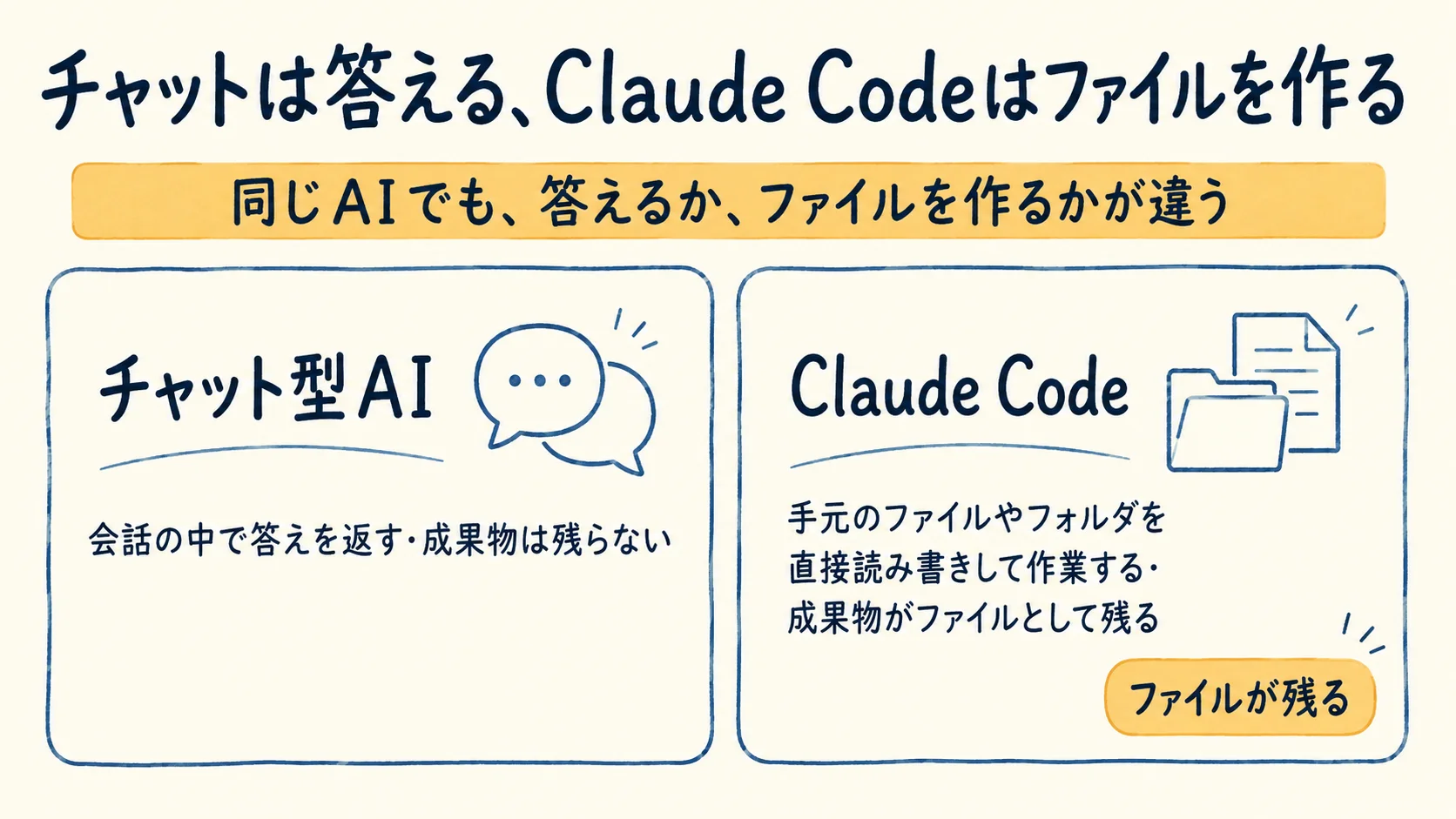
まず言葉を整理する。Claude Codeは、指示すると手元のファイルやフォルダを直接読み書きして作業を実行してくれる、AnthropicのAIツールだ。公式には「コードベースを読み取り、ファイルを編集し、コマンドを実行する」ツールと説明されているが、扱う対象はプログラムのコードに限らない。WordやExcel、PDF、テキストといった日常のファイルも対象になる。チャット型のAIが会話の中で答えを返すのに対し、Claude Codeは実際にファイルを作ったり整理したりして、成果物を残すのが大きな違いだ。
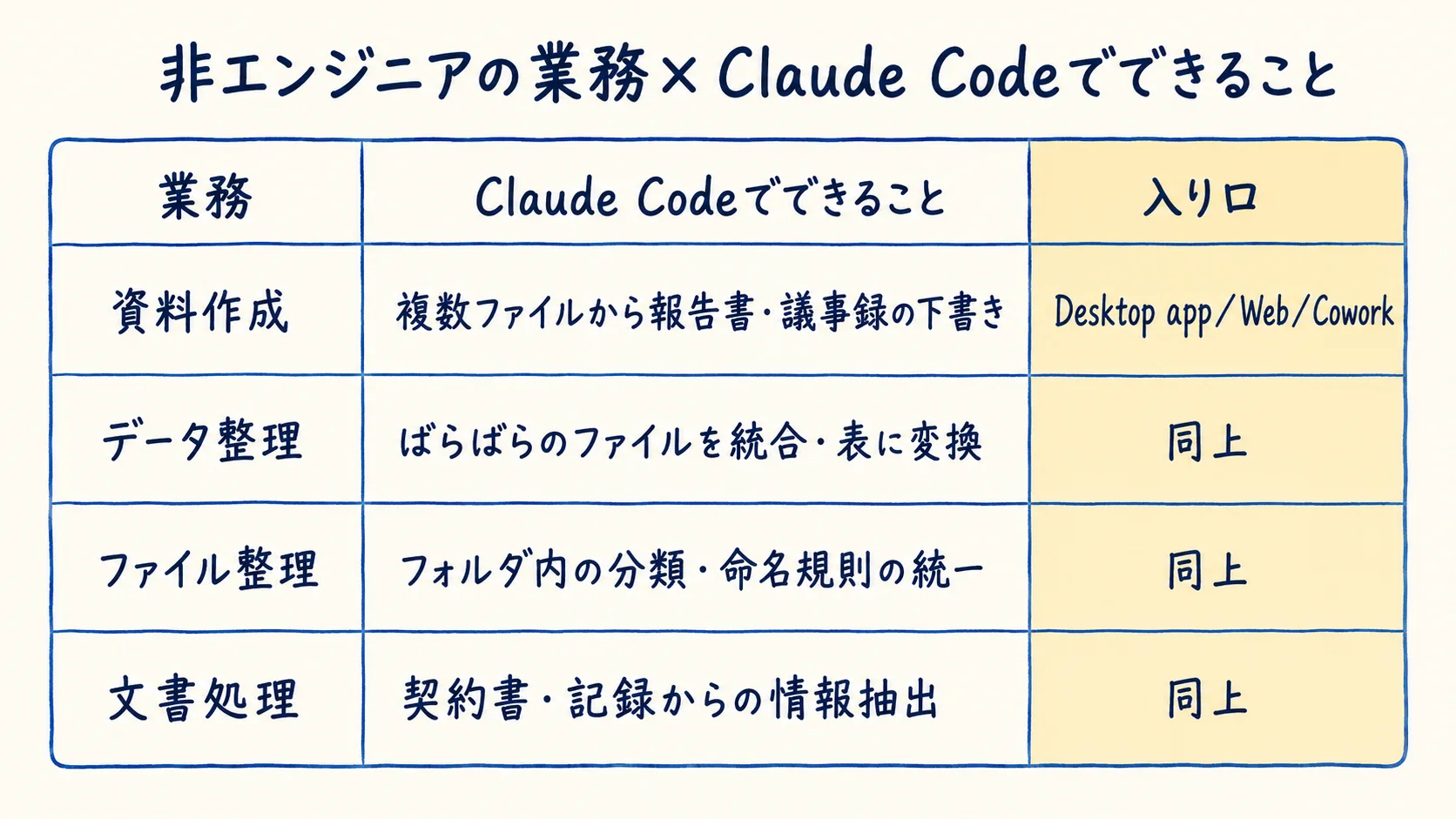
| 非エンジニアの業務 | Claude Codeでできること | 入り口 |
|---|---|---|
| 資料作成 | 複数ファイルから報告書・議事録の下書き | Desktop app/Web/Cowork |
| データ整理 | ばらばらのファイルを統合・表に変換 | 同上 |
| ファイル整理 | フォルダ内の分類・命名規則の統一 | 同上 |
| 文書処理 | 契約書・記録からの情報抽出 | 同上 |
これは机上の話ではない。Anthropic自身も、法務チームが社内向けの仕組みを自作したり、マーケティングチームが大量の広告データを処理したりと、開発部門以外での活用事例を公式ブログで公開している。
前提・準備(非エンジニアの入り口3つ)
ここでは、ターミナルを使わずに始めるための準備を整理する。
入り口は3つ(ターミナルは不要)
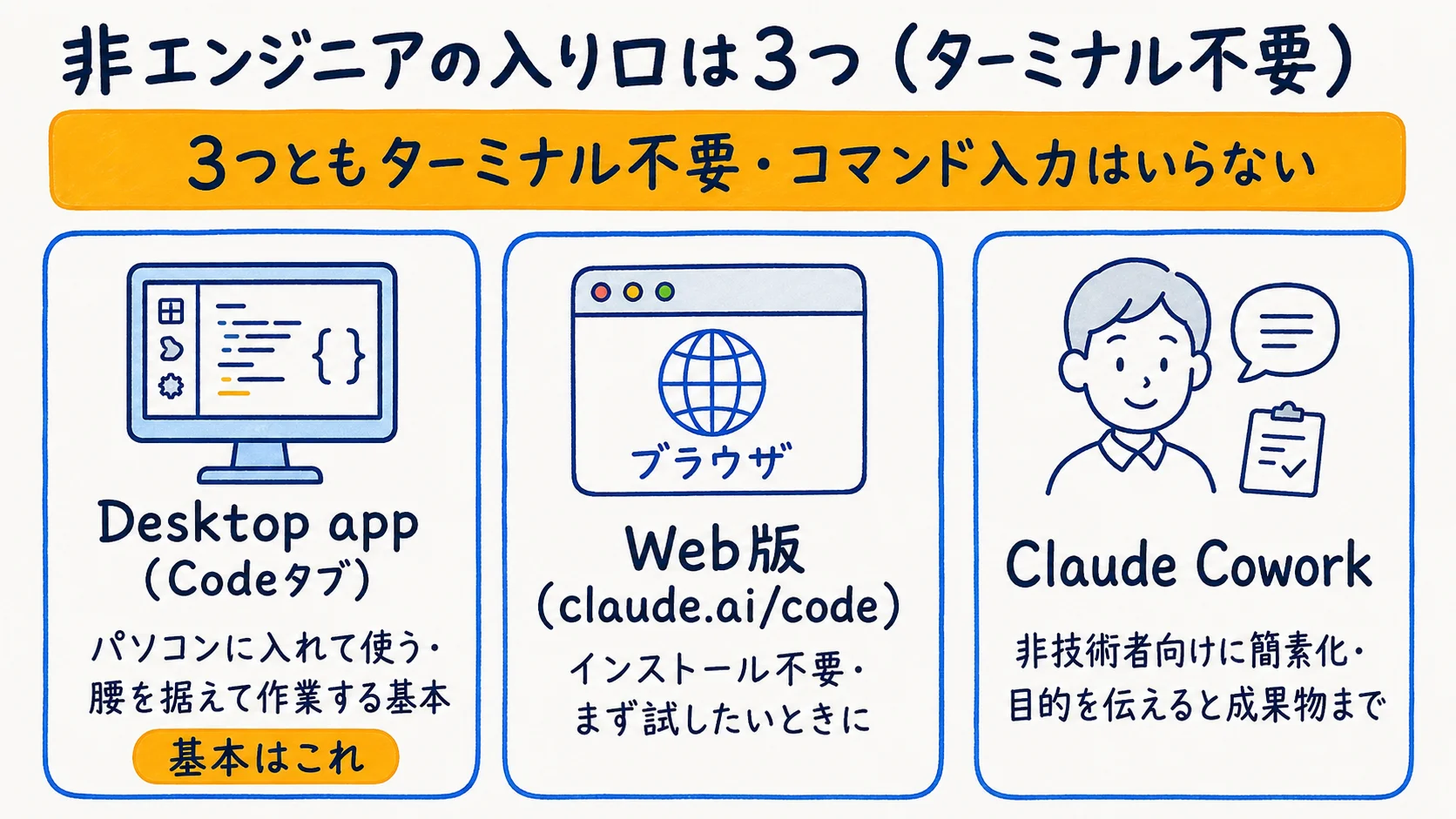
非エンジニアが使う入り口は次の3つだ。いずれもコマンド入力は要らない。
- Desktop app(Codeタブ):パソコンにインストールするアプリ。起動してサインインし、「Code」タブを開けば始められる。公式も「Desktop appならターミナルなしでClaude Codeを使える」と明記している。腰を据えて作業するならこれが基本だ。
- Web版(claude.ai/code):ブラウザだけで使える。インストール不要で、まず試したいときに向く。
- Claude Cowork:Claude Codeの能力を非技術者向けに簡素化した別の公式ツール。リサーチャー・アナリスト・法務・財務など、文書やデータを日々扱う人向けに設計されており、目的を伝えると成果物まで仕上げてくれる。
エンジニア向けのCLI(ターミナル)やVS Code拡張もあるが、非エンジニアは上記3つだけ知っていれば十分だ。
必要なプランと費用
Claude Codeの利用には、Pro・Max・Team・Enterprise・Consoleのいずれかのアカウントが必要だ。公式ドキュメントは「無料のClaude.aiプランにはClaude Codeのアクセスは含まれない」と明記しており、無料プランでは使えない点に注意したい。なお、WebアプリのClaudeとClaude Codeは使用量の上限を共有するため、両方を使うと消費が合算される。料金の最新額はAnthropicの料金ページで確認してほしい。
最初の設定(Desktop app起点)
Desktop appの場合、ダウンロードしてインストールし、ログインしてから作業対象のフォルダを指定する、という流れになる。動作環境はmacOS 13以降、Windows 10(1809以降)などで、メモリは4GB以上が目安だ。使い始めると「この操作を許可しますか」と尋ねられることがある。これはAIが勝手にファイルを変更しないための確認で、内容を読んで問題なければ許可すればよい。怖がる必要はないが、削除など元に戻しにくい操作は内容をよく見てから進めるのが安全だ。
実践手順1:複数ファイルから資料を作る
最初の実例として、散らばった会議メモから報告資料の下書きを作ってみる。
やってみる:会議メモ3本から報告資料の下書きを作る
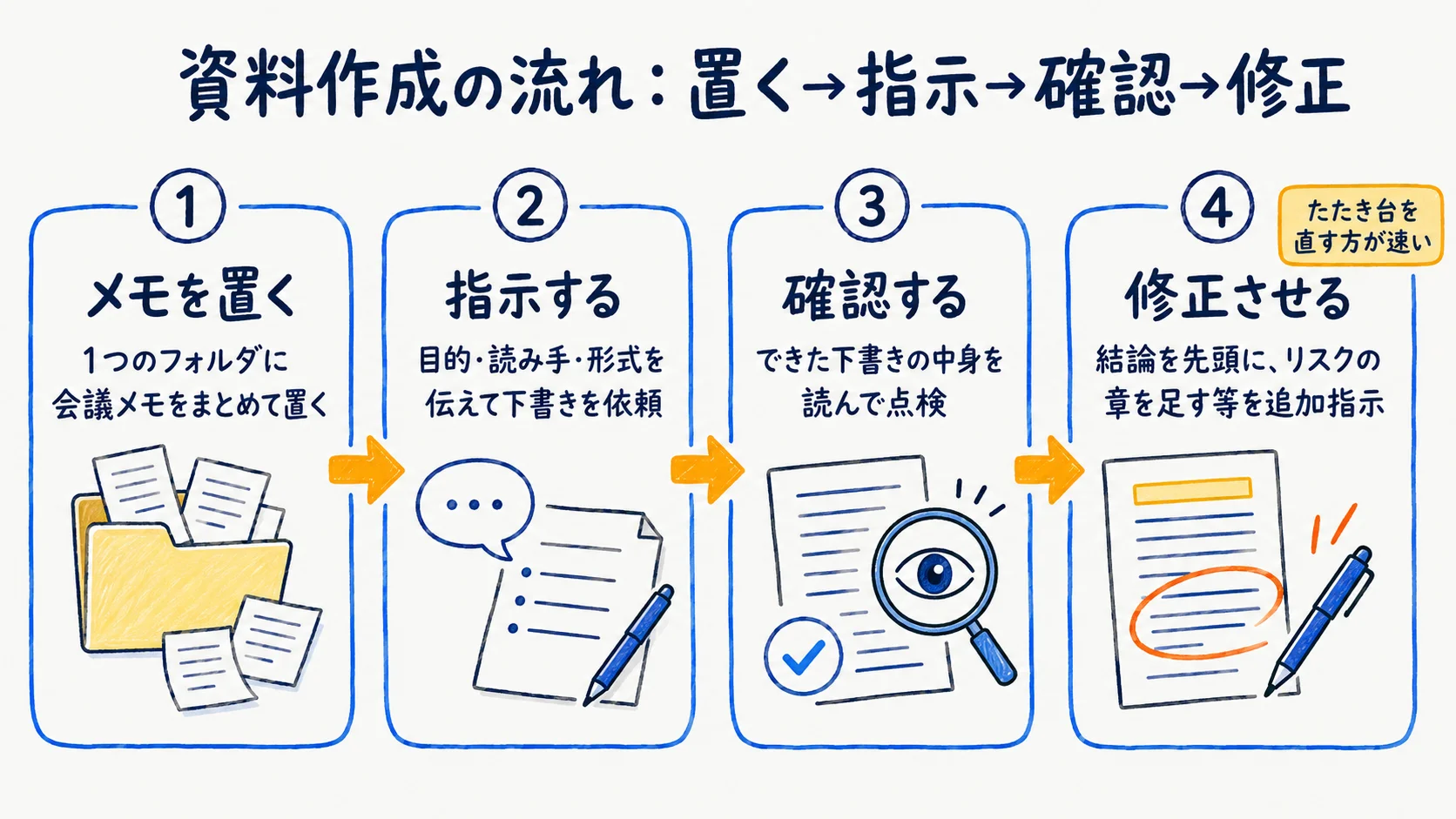
手順はシンプルだ。まず1つのフォルダに会議メモのファイルをまとめて置く。作業フォルダをそのフォルダに指定したら、次のように指示する。
このフォルダにある会議メモ3つを読んで、役員向けの進捗報告を1枚にまとめてください。目的は進捗共有、読み手は経営層です。要点を箇条書き中心で。
Claude Codeがメモを読み込み、報告資料の下書きをファイルとして作成する。あとは中身を確認し、「結論を先頭に持ってきて」「リスクの章を足して」などと追加で指示すれば、その場で直していける。ゼロから書くより、たたき台を直す方がはるかに速い。
うまく作らせるコツ
仕上がりの質は指示の出し方で変わる。コツは3つだ。第一に「目的・読み手・形式」を最初に伝えること。誰が何のために読むかで、文章のトーンも構成も変わる。第二に、一度に全部やらせず段階的に進めること。まず構成、次に各章、最後に体裁、と分けると修正しやすい。第三に、元になるファイルの置き場所を明確に伝えること。どのファイルを使うかが曖昧だと、見当違いの資料ができてしまう。
実践手順2:散らかったデータを整理する
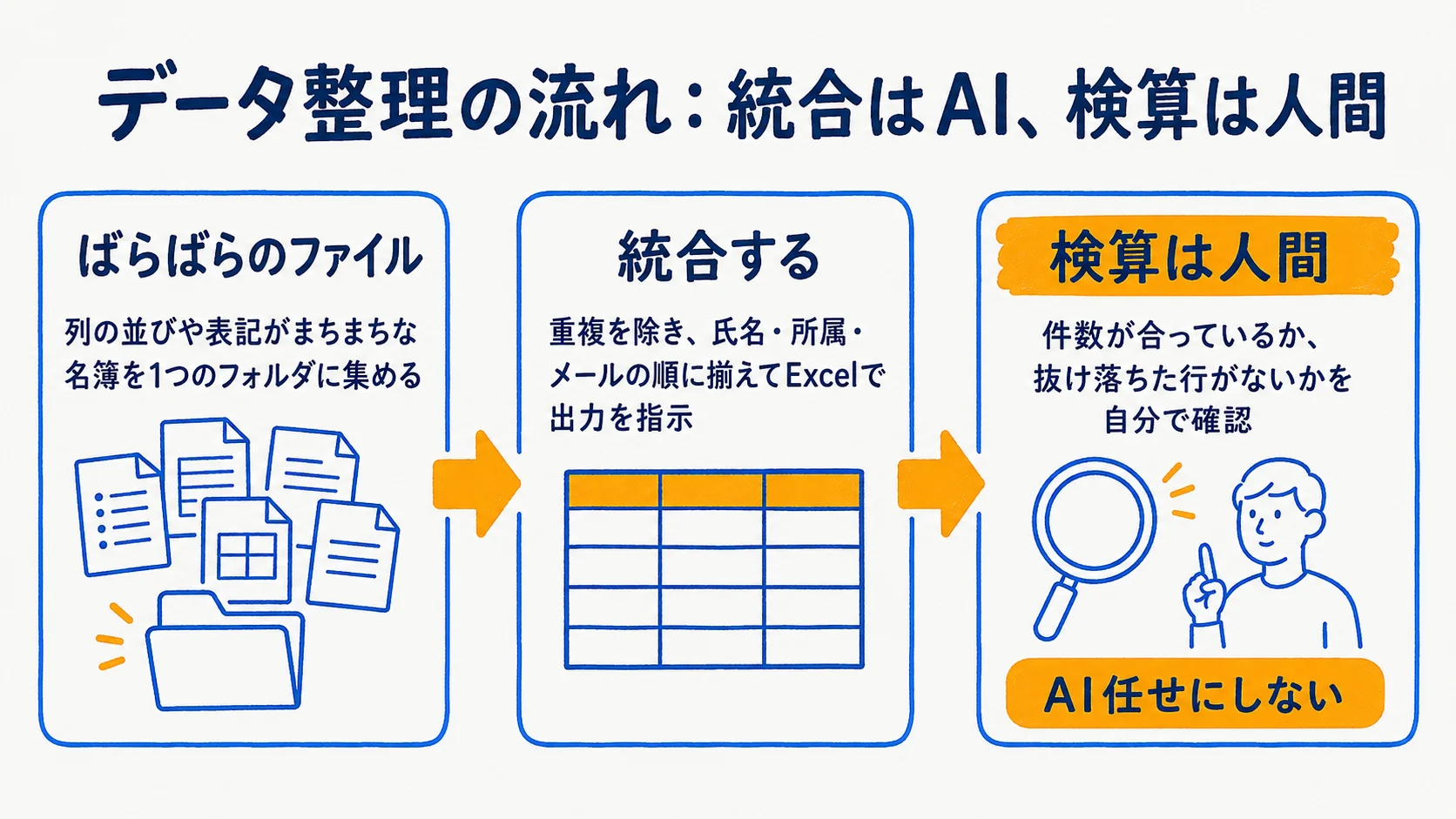
次は、形式の揃っていない複数ファイルを1つの表にまとめる作業だ。
やってみる:ばらばらの名簿ファイルを1つの表に統合する
列の並びや表記がまちまちな名簿ファイルを1つのフォルダに集め、こう指示する。
このフォルダにある3つの名簿ファイルを1つの表にまとめてください。重複は除き、列は「氏名・所属・メール」の順に揃えて、Excelファイルで出力してください。
Claude Codeが各ファイルを読み取り、統合した表を作成する。ここで欠かせないのが人による確認だ。件数が合っているか、抜け落ちた行がないかといった数値の検算は、AI任せにせず必ず自分で行う。これは効率化を進めるほど重要になる原則だ。
ファイル整理・リネームへの応用
同じ要領で、フォルダ内の整理にも使える。「日付ごとにフォルダを分けて」「ファイル名を『日付_案件名』の形式に統一して」といった指示で、散らかったフォルダを片付けられる。ただし、ファイルの削除のように元に戻しにくい操作は、実行前に内容を確認してから許可することを徹底したい。
よくあるつまずきと対処
実際に使い始めると、いくつか戸惑う場面がある。代表的なものと対処を挙げておく。
- どのフォルダで作業しているか分からなくなった:作業対象のフォルダは設定で確認できる。意図したフォルダになっているかを最初に見る習慣をつけるとよい。
- 英語のメッセージが出て止まった:多くは操作の許可を求める確認だ。何をしようとしているかを読み、問題なければ許可する。
- 無料プランで使えない:前述のとおり、利用にはPro以上または法人プランが必要だ。
- 生成物の中身が事実と違う:AIは誤った内容を出すことがある。数値や固有名詞は必ず元データと突き合わせて確認する。
どんな業務に効くか
ここまでの2例以外にも、議事録の整理、定型レポートの作成、ファイルの棚卸し、複数データの突合など、ファイルを扱う定型業務の多くに応用できる。まずは1つの業務で試し、手応えを得てから広げるのがよい。日常的に使いこなす段階に入ったら、CLAUDE.mdの設計や権限モード・コスト管理まで体系的に整理したClaude Codeのベストプラクティス・実務テクニック集が次のステップとして参考になる。
さらに技術的な使い方に進みたい人は、外部ツールと連携するClaude CodeとMCPを連携して外部ツールに繋ぐ実践ガイドが参考になる。他のAIツールと比べたい場合はAIコーディングツール比較を、組織全体での導入を考える段階なら中小企業が社内AIを導入する5ステップを読んでほしい。
まとめ
Claude Codeは、ターミナルを使わないDesktop app・Web版・Claude Coworkという入り口があり、非エンジニアでも資料作成やデータ整理に活用できる。利用には有料プランが必要だが、複数ファイルからの資料の下書きやばらばらなデータの統合といった定型業務を大きく時短できる。一方で、数値や事実の検算は人の仕事として残る。まずは1つの業務で試し、指示の出し方に慣れることが、いちばんの近道だ。技術的な連携に踏み込みたくなったら、Claude CodeとMCPを連携する実践ガイドへ進んでほしい。
よくある質問
- Q. Claude Codeはエンジニアじゃなくても使えますか?
- 使えます。ターミナル不要のDesktop app・Web版に加え、非技術者向けに設計されたClaude Coworkも公式に用意されており、資料作成やデータ整理などの実務に使えます。
- Q. Claude Codeは無料で使えますか?
- 使えません。Pro以上の個人プラン、またはTeam・Enterpriseなどの法人プランが必要です。WebアプリのClaudeとは使用量の上限を共有します。
- Q. Claude Codeで資料作成はできますか?
- できます。フォルダ内の複数ファイルを読み込ませて、報告資料・議事録のまとめ・表の統合などを、直接ファイルとして出力できます。
- Q. Claude CodeとClaude(チャット)の違いは何ですか?
- チャットは会話の中で答えるのに対し、Claude Codeは手元のファイルやフォルダを直接読み書きして作業を実行します。成果物がファイルとして残るのが違いです。
- Q. Claude Coworkとは何ですか?
- Claude Codeの能力を非技術者向けに簡素化したUIで提供する公式ツールです。ファイル整理・文書作成・データ抽出を、チャット感覚で任せられます。
出典・参考資料
- 1.
- 2.
- 3.
- 4.
- 5.