Claude Code × MCP 連携 実践ガイド|外部ツールに繋ぐ手順【2026】
一次ソース検証型AIメディア編集部 ・ 監修: 依田 尚人
目次
「Claude Codeから社内のファイルやGitHub、SaaSのデータに繋ぎたいが、MCPの設定方法がよく分からない」——コマンドの形やトランスポートの選び方など、つまずきどころは意外と多い。
本記事は2026年6月1日時点のClaude Code公式ドキュメントとMCP公式仕様だけを一次ソースに、外部ツールへの接続手順をステップで整理する。読み終えると、Claude Codeが外部ツール(ファイル・Git・各種SaaS)を呼び出せる状態まで自分で設定できる。MCP自体はオープン標準なので、考え方は他のホストにも応用できる。
MCP(Model Context Protocol)は、Claude CodeのようなAIアプリ(Host)と外部ツール・データ(Server)をJSON-RPC 2.0で繋ぐオープン標準である。Claude Codeでは
claude mcp addでサーバーを追加し、リモートのSaaSなら--transport http、ローカルの自作ツールなら stdio を選ぶ。設定の共有範囲は local/project/user の3スコープで決める。最新のMCP仕様は2025-11-25版で、ツール実行前のユーザー同意がプロトコルの中核原則になっている。
これで何ができるか
設定が済むと、Claude Codeはチャットの中から外部ツールを呼び出し、実ファイルの読み書きやリモートSaaSのAPI呼び出しができるようになる。やりたいことから逆引きできるよう代表操作を一覧化する。
| やりたいこと | 使うコマンド/設定 |
|---|---|
| リモートSaaSに繋ぐ | claude mcp add --transport http <name> <url>(HTTP推奨) |
| ローカルの自作・npxツールに繋ぐ | claude mcp add <name> -- <command> [args...](stdio) |
| チームで設定を共有する | project スコープ=.mcp.json をリポジトリにコミット |
| 認証が必要なサーバーを使う | 追加後にセッション内で /mcp を実行しOAuthログイン |
| 接続状況を確認する | claude mcp list / claude mcp get <name> |
MCPがエージェントの仕組みの中でどこに位置するのかは「AIエージェントとは(仕組み・種類・できること)」で整理している。本記事はその外部接続の実装手順に絞る。
連携の前提と準備
手順の前に、MCPの登場人物と、最初に決める2つの選択(トランスポートとスコープ)を押さえる。ここが分かると後のコマンドで迷わなくなる。
MCPの構成(Host・Client・Server)
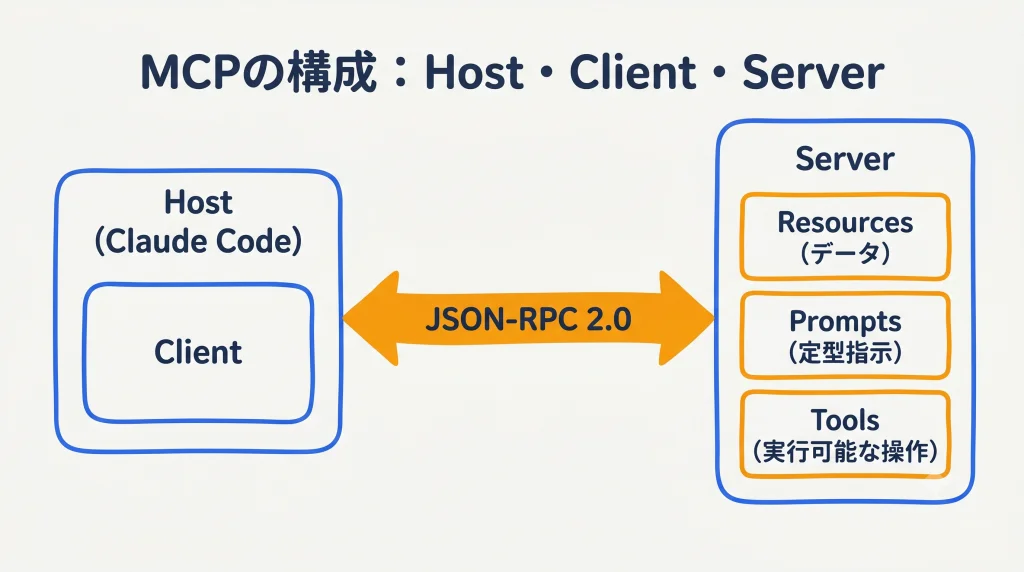
MCPはJSON-RPC 2.0で3つの役割を繋ぐ。接続を開始するLLMアプリが Host(ここではClaude Code)、Host内で各サーバーと通信するコネクタが Client、そして機能を提供するのが Server だ。サーバーは Resources(データ)・Prompts(定型指示)・Tools(実行可能な操作)の3種を公開する(出典: MCP仕様 2025-11-25・参照2026-06-01時点)。
トランスポートを選ぶ(stdio・HTTP)
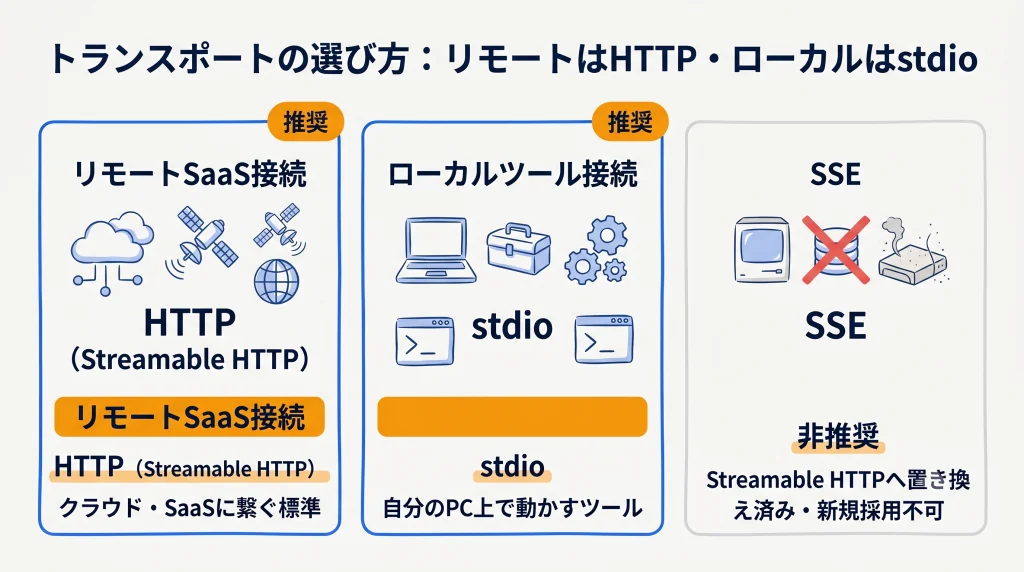
標準トランスポートは stdio と Streamable HTTP の2種類。判断はシンプルで、リモートのSaaSに繋ぐならHTTP、自分のPC上で動かすローカルツールなら stdio を選ぶ。かつて使われた HTTP+SSE は Streamable HTTP に置き換えられ、Claude Code でも --transport sse は非推奨になっている。新規構築でSSEを選ぶ理由はない(出典: Claude Code公式docs/MCP Transports・参照2026-06-01時点)。
共有範囲を決める3つのスコープ
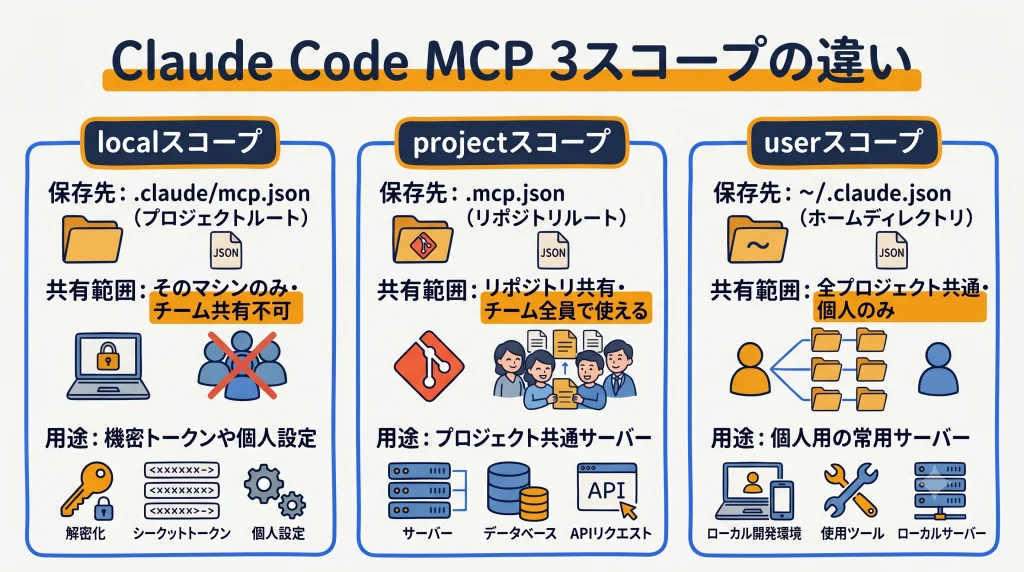
同じサーバー設定でも、どこまで共有するかを scope で選ぶ。一人で試すのか、チームに配るのかで決める。
| スコープ | 保存先 | 共有範囲 |
|---|---|---|
| local(既定) | ~/.claude.json | 自分・その作業中プロジェクトだけ |
| project | プロジェクト直下の .mcp.json | リポジトリにコミットしてチーム全員 |
| user | ~/.claude.json | 自分の全プロジェクト共通 |
チームで同じツールを使わせたいときは project スコープが要になる。.mcp.json をVCSにコミットすれば、メンバーは clone するだけで同じ接続を引き継げる(出典: Claude Code公式docs・参照2026-06-01時点)。
連携の手順(5ステップ)
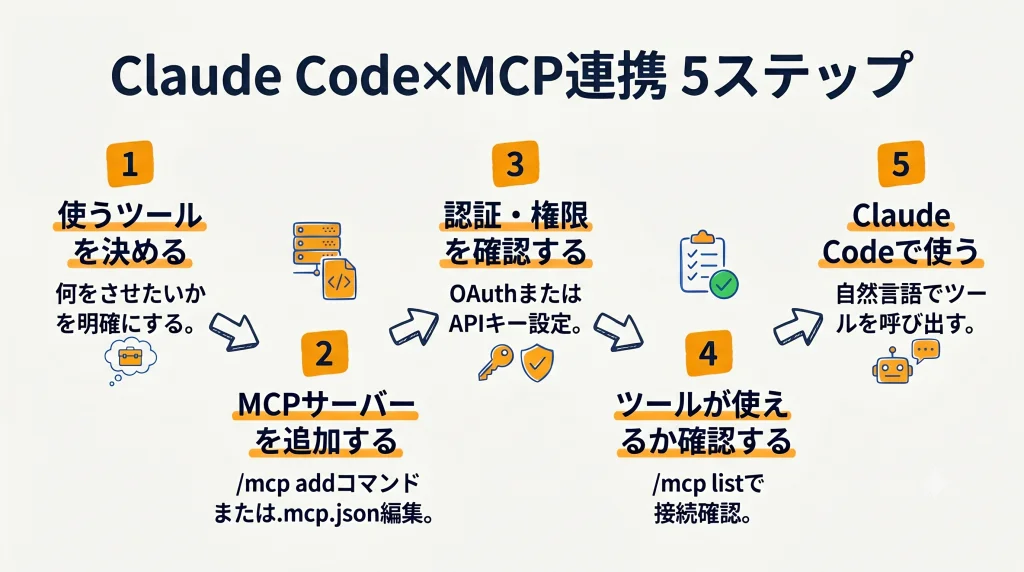
ここからが実作業だ。リモートSaaSへの接続を例に、決める→追加→認証→確認→使う、の5ステップで進める。
STEP1 接続先とトランスポートを決める
繋ぎたいサーバーが「リモートのSaaS」か「手元のローカルツール」かを確認する。リモートはHTTP、ローカルは stdio を使う。認証の要否も先に把握しておくとSTEP3で迷わない。
STEP2 サーバーを追加する
リモートのHTTPサーバーは次の形で追加する。
claude mcp add --transport http <name> <url>
ローカルの stdio サーバーはコマンドを -- の後ろに置く。オプション類は必ずサーバー名の前に書き、-- でコマンド本体と区切るのが文法上の決まりだ。
claude mcp add <name> -- <command> [args...]例:claude mcp add --env KEY=val airtable -- npx -y airtable-mcp-server
設定をJSONで直接渡すなら claude mcp add-json <name> '<json>' も使える。チーム共有はここで --scope project を付け .mcp.json に書き出す(出典: Claude Code公式docs・参照2026-06-01時点)。
STEP3 認証する(必要なときだけ)
OAuthが必要なリモートサーバーは、追加しただけでは使えない。セッション内で /mcp を実行すると認証フローが始まり、ブラウザでログインできる。トークンは安全に保管され自動更新されるため、毎回ログインし直す必要はない(出典: Claude Code公式docs・参照2026-06-01時点)。
STEP4 接続とツールを確認する
追加できたかは claude mcp list で一覧を、claude mcp get <name> で詳細を確認する。セッション内の /mcp でもサーバーが提供するツールを見られる。project スコープのサーバーは安全のため初回利用時に承認プロンプトが出る。承認して初めて使える。
STEP5 使う・管理する
あとはプロンプトで頼むだけだ。サーバーが公開するデータは @server:protocol://path で参照でき、定型指示は /mcp__servername__promptname で呼び出せる。不要になったサーバーは claude mcp remove <name> で外す(出典: Claude Code公式docs・参照2026-06-01時点)。
よくあるエラーと対処
手順通りでも詰まりやすい3パターンを、原因と対処に分けて挙げる。
接続できない・認証エラーが出る
401や403が返る場合、ほとんどはOAuth未認証だ。STEP3に戻り、セッション内で /mcp を実行してログインする。「繋がるはずなのに反応がない」ときは、リモートサーバーなのに stdio で追加していないか(その逆も)、トランスポートの取り違えを疑う。
project スコープのサーバーが使えない
.mcp.json に書いたのに動かないときは、初回承認プロンプトに応答していないことが多い。承認状態をリセットするには claude mcp reset-project-choices を実行し、改めて承認し直す。
SSEで繋がらない
--transport sse は非推奨で、接続が安定しないことがある。HTTP(--transport http)に切り替えるのが正解だ。SSEは過去構成の互換目的以外で新規採用しない。
応用と安全に使うために
基本ができたら、公式サーバーの活用と見落とされがちなセキュリティを押さえたい。実用の肌感は「話題のAIエージェントを実務で検証してみた」も参考になる。
公式リファレンスサーバーを使う
MCP公式が提供する現行のリファレンスサーバーは、Everything・Fetch・Filesystem・Git・Memory・Sequential Thinking・Time の7種だ。注意点として、GitHubやGoogle Drive、PostgreSQL向けは現在 archived(保管)に移され、「現行の公式リファレンス」と案内するのは不正確だ。古い記事を真似て存在しないパッケージを探さないようにしたい(出典: MCP公式リファレンスサーバー github.com/modelcontextprotocol/servers・参照2026-06-01時点)。7種のどれから入れるかを含む用途別の選び方・信頼ティアの見極め・導入手順の全体像は「おすすめMCPサーバー実践カタログ(用途別の選び方と導入手順)」で整理している。
GitHubなどリモートサーバーと連携する
GitHub連携をしたい場合は、GitHubが提供するリモートMCPサーバーにPAT(個人アクセストークン)で繋ぐ。これは前項の公式リファレンスサーバーとは別物だ。
claude mcp add --transport http github https://api.githubcopilot.com/mcp/ --header "Authorization: Bearer YOUR_GITHUB_PAT"
トークンはソースに直書きせず、環境変数やシークレット管理で扱うのが鉄則だ(出典: Claude Code公式docs・参照2026-06-01時点)。
セキュリティの要点
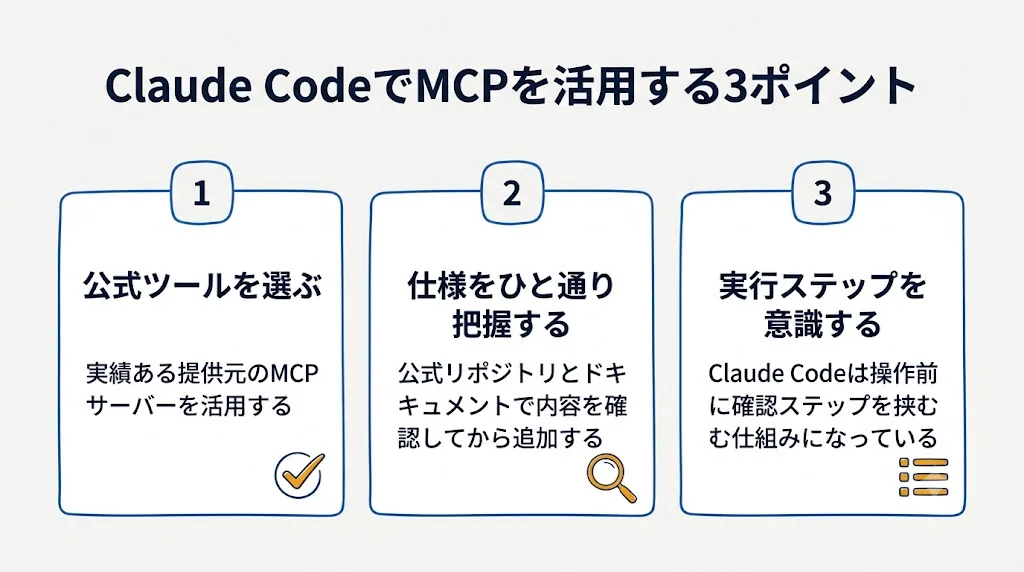
最も重要なのが、ツールは実質的に任意コード実行に相当するという前提だ。MCP仕様は「接続前に各サーバーの信頼性を検証せよ」「外部コンテンツ取得サーバーは prompt injection のリスクがある」と明示し、ツール呼び出し前のユーザー同意を中核原則に置く。信頼できないサーバーを安易に繋がない、権限は最小から始める運用が事故を防ぐ。この種の落とし穴は「社内AI導入でよくある失敗7つと回避策」でも具体的に扱っている(出典: MCP仕様 2025-11-25・Claude Code公式docs警告・参照2026-06-01時点)。Claude Code 本体側で権限を最小から運用する具体的な方法は、権限モードの使い分けやCLAUDE.md設計を含めて「Claude Code ベストプラクティス集」にまとめている。
まとめ
Claude CodeのMCP連携は、トランスポート(リモートはHTTP・ローカルはstdio)とスコープ(local/project/user)の2つを決めれば、claude mcp add を中心とした数コマンドで完結する。難所は文法そのものより、SSEを避けてHTTPを使うこと、GitHub等を公式リファレンスと混同しないこと、そしてツールが任意コード実行であるという安全前提を崩さないことだ。最新仕様の2025-11-25版を起点に、信頼できるサーバーから小さく繋いでいくのが現実的な始め方になる。
まずは身近なツール1つから繋いでみる
MCP連携は、いきなり全部を繋ぐより、信頼できるサーバーを1つずつ追加して感触を掴むのが安全です。自社環境への組み込みでつまずいたら、社内AI導入を進める5ステップも準備の参考にしてください。
よくある質問
- Q. MCPとは何ですか?
- MCP(Model Context Protocol)は、LLMアプリ(Host)と外部ツール・データ(Server)をJSON-RPC 2.0で繋ぐオープン標準です。Claude Code専用ではなく、他のホストでも使えます。最新の仕様は2025-11-25版です。
- Q. Claude CodeにMCPサーバーを追加するには?
- claude mcp add コマンドを使います。リモートSaaSは claude mcp add --transport http <name> <url>、ローカルツールは claude mcp add <name> -- <command> です。オプションはサーバー名の前に置き、-- でコマンド本体と区切ります。
- Q. local・project・userスコープの違いは?
- localは自分のその作業プロジェクト用(既定)、projectは .mcp.json でチーム共有(VCSにコミット)、userは自分の全プロジェクト共通です。チームで配るなら project を選びます。
- Q. MCPサーバーの認証はどうしますか?
- OAuthに対応しています。サーバーを追加したあと、セッション内で /mcp を実行するとブラウザでログインできます。トークンは安全に保管され、自動で更新されます。
- Q. MCP連携は安全ですか?注意点は?
- ツールは任意コード実行に相当するため、接続前にサーバーの信頼性を検証してください。外部コンテンツを取得するサーバーには prompt injection のリスクがあります。ツール実行前のユーザー同意が仕様の中核原則です。
出典・参考資料
- 1.
- 2.
- 3.
- 4.
- 5.