makeの使い方入門|ノーコード自動化の始め方【2026】
一次ソース検証型AIメディア編集部 ・ 監修: 依田 尚人
目次
make(メイク)を使ってみたいが、シナリオやモジュールといった用語が分からず、登録した後どこから手をつければいいのか迷う——そんな声は多い。本記事は2026年6月30日時点のmake公式情報にもとづき、特定のツールを推さず中立に、makeの基本用語と「登録から最初の1シナリオを動かすまで」の手順を、非エンジニアの導入検討者向けに整理する。比較や他ツールとの選定は本記事では扱わず、make単体の使い方に主語を固定する。
makeはノーコードでアプリ同士をつなぎ、定型作業を自動化するワークフロー自動化ツールだ。まずは無料プランに登録し、「トリガー(きっかけ)となる1つ目のモジュールを置く → 次のモジュールをつなぐ → コネクションとマッピングを設定する → テスト実行して有効化する」という最小のシナリオから始めるのが堅い。最初に詰まりやすいのはモジュール接続・データマッピング・無料枠のクレジット上限で、いずれも小さく試せば回避できる。料金や無料枠は改定があるため、最新は必ず公式で確認してほしい(2026-06-30時点)。
なお当社(YDAIコンサルティング AI編集部)は、make・Zapier・n8nといったノーコード自動化ツールを複数の社内業務で試用している立場にある。そのうえで本記事はどのツールも勝たせず中立に整理し、特定ツールや当社サービスへの送客は一切しない。
結論:makeで何ができ、最初に何を作るか(30秒)
makeは、メール受信・フォーム送信・予定時刻といった「きっかけ」を起点に、複数のアプリやサービスを線でつないで処理を自動で流すツールだ。プログラミングなしで、画面上のキャンバスにモジュール(部品)を並べて矢印でつなぐだけで、通知・記録・転記といった定型作業を人手を介さず回せる(出典: Make 公式 Help Center「Create your first scenario」・参照2026-06-30)。
最初の1本は欲張らず、判断を伴わない単純な作業を選ぶと失敗しにくい。下表は当社が社内で試用して整理した、最初に向く作業と避けたい作業の目安で、精度や時間の数値は出さず定性で示す。
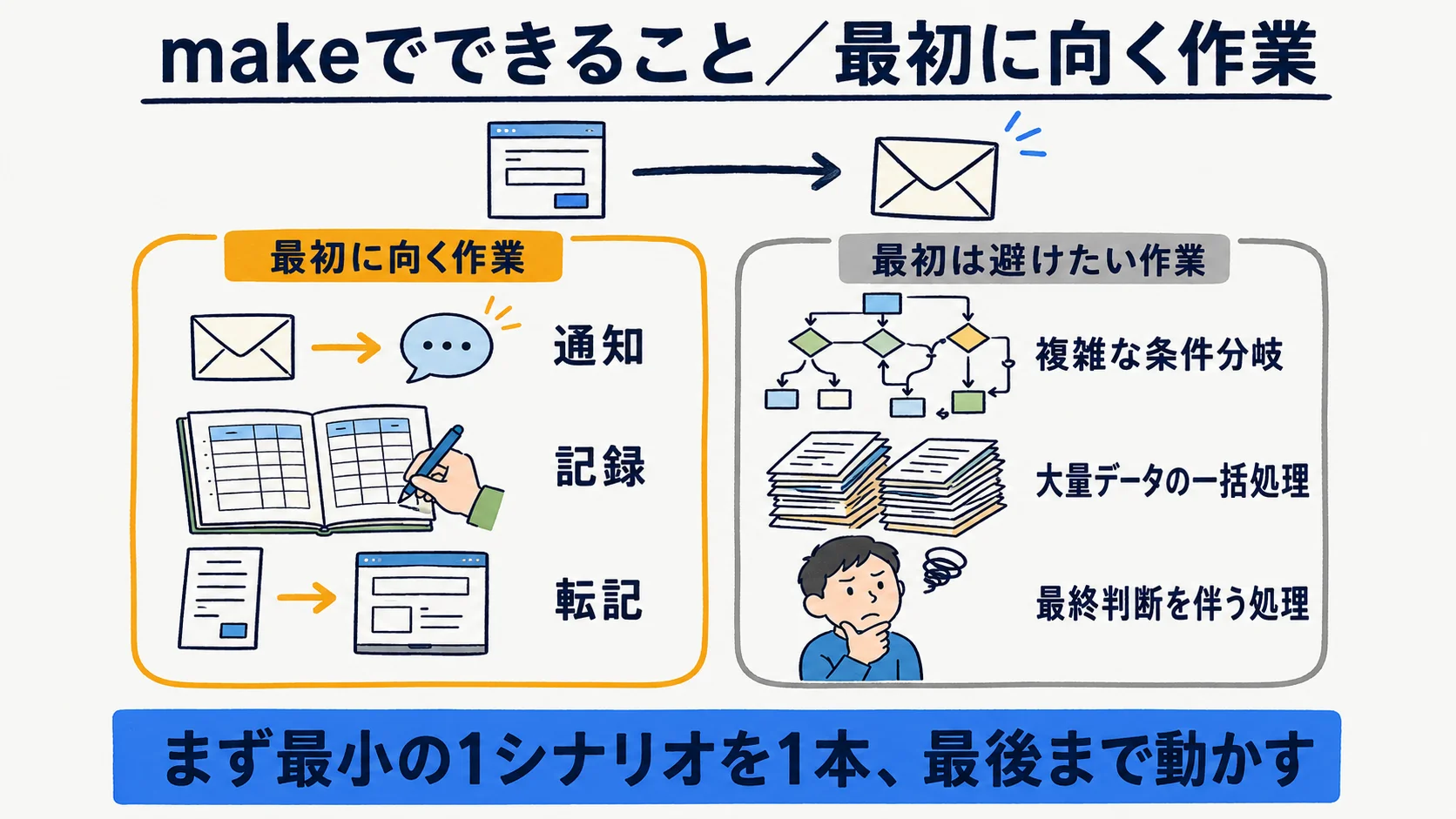
| 観点 | 最初に向く作業 | 最初は避けたい作業 |
|---|---|---|
| 処理の性質 | 通知・記録・転記などの定型作業 | 複雑な条件分岐や最終判断を伴う処理 |
| データ | 1件ずつ流れる明確なデータ(フォーム1件・メール1通) | 大量データの一括処理・あいまいな入力 |
| 失敗時 | やり直しが効き影響が小さい作業 | 失敗が顧客や請求に直結する作業 |
まず無料プランで「フォーム送信を受けてチャットに通知する」程度の小さなシナリオを1本完成させ、動く実感を得てから広げるのが現実的だ。たとえば問い合わせフォームの回答をチャットに流す、受信メールの要点を記録する、定期的に集計結果を送る、といった一本道の処理が最初の題材に向く。あれこれ機能を見て回る前に、1本動かすことを最初のゴールにするとよい。
makeの基本用語——シナリオ・モジュール・コネクション・マッピング
makeを触る前に、4つの基本用語を押さえると操作で迷わない。いずれもmake公式ヘルプの定義に沿って整理する。
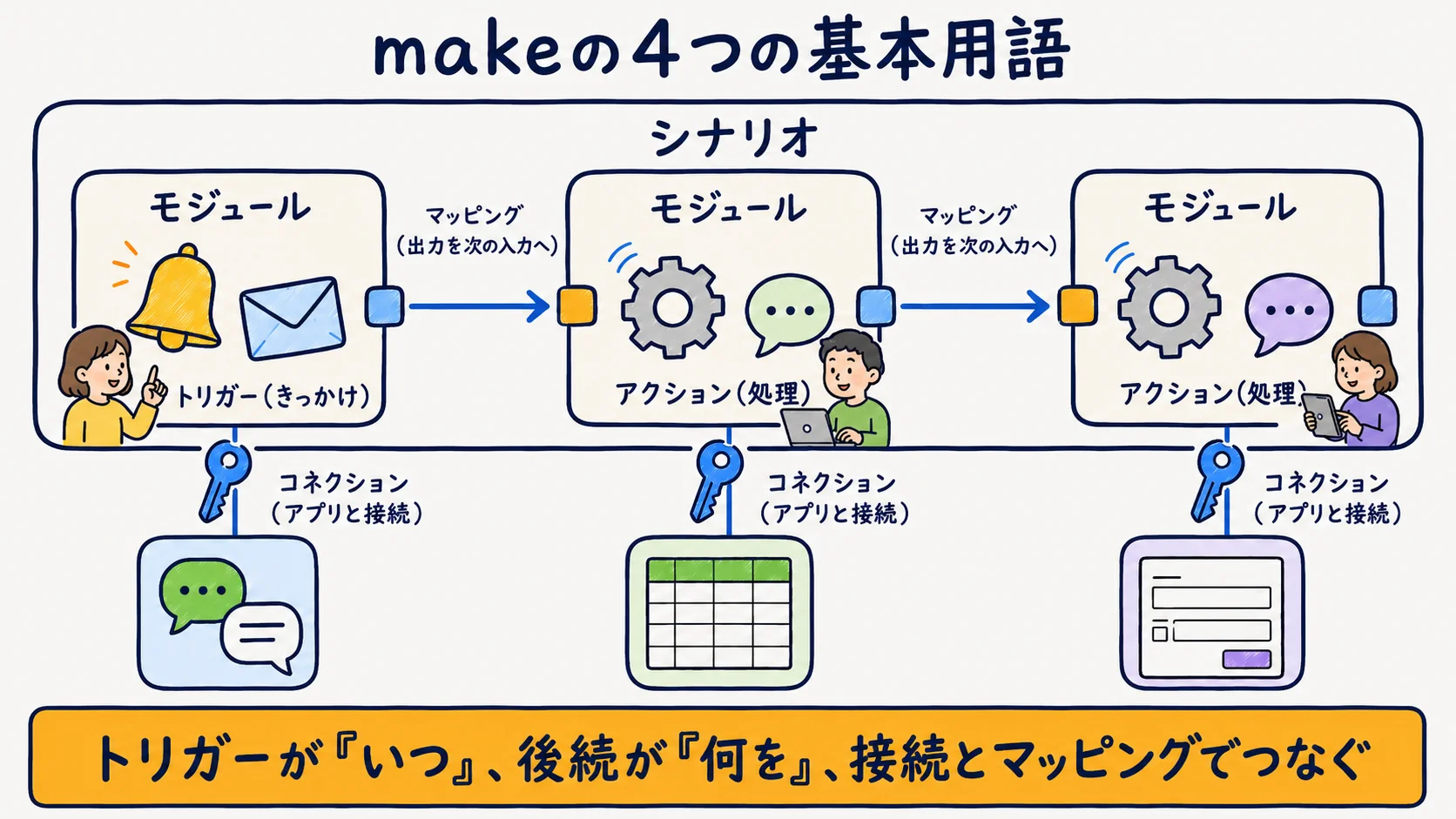
| 用語 | 意味 | 補足 |
|---|---|---|
| シナリオ | モジュールを順につないだ自動化フロー1本 | データをどう運び変換するかを示す一連の流れ |
| モジュール | 各アプリ・サービスの操作1つ(部品) | 1つ目のモジュールは「トリガー」でデータ源を監視して起動する |
| コネクション | 利用するアプリのアカウントとつなぐ認証設定 | モジュールごとに連携先アカウントの接続が要る |
| マッピング | 前のモジュールの出力を次の入力にひも付ける設定 | どの項目をどこへ渡すかを指定する |
つまり1本のシナリオは、複数のモジュールを置き、各モジュールにコネクションでアプリを接続し、モジュール間をマッピングでつなぐ、という作業でできあがる。トリガー(起点のモジュール)が「いつ動くか」を決め、後続のモジュールが「何をするか」を担う、と覚えると整理しやすい(出典: Make 公式 Help Center「Scenarios & connections」「Module settings」・参照2026-06-30)。シナリオ1本につきトリガーは原則1つで、その後ろにアクション(処理)のモジュールをいくつでもつないでいける。最初はこの「トリガー1つとアクション1つ」を最小単位として体に覚えさせると、応用がきく。AIや自動化そのものの考え方を先に整理したい場合は「AIエージェントとは」を読むと理解が早い。
makeの始め方——登録から最初の1シナリオまで6ステップ
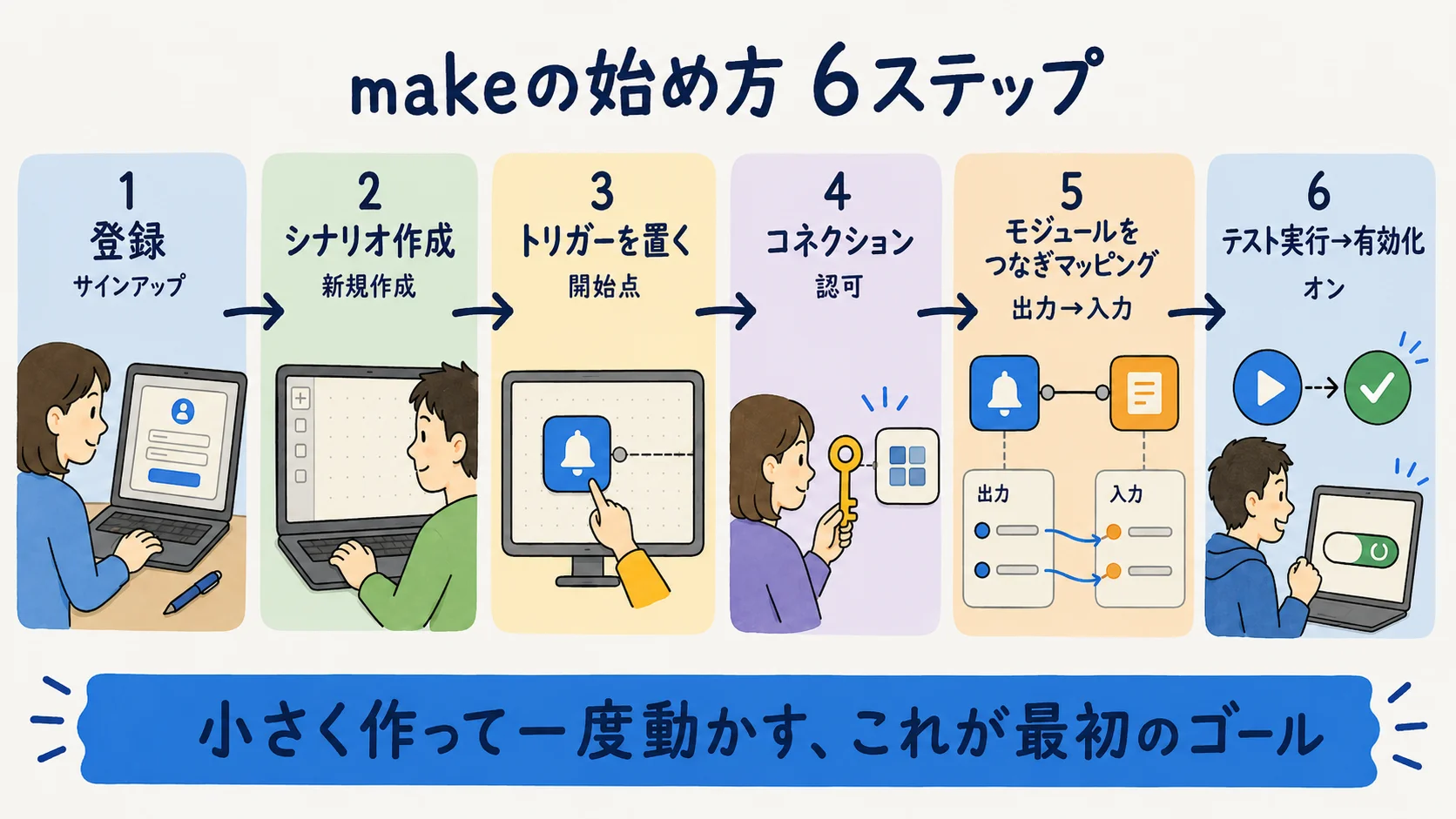
始め方はクラウド上で完結し、インストールは要らない。大きく6ステップで、最初の1本なら短時間で動かせることが多い。順を追って進めれば、用語の意味も操作しながら腑に落ちる。
ステップ1〜2:アカウント登録とシナリオ作成
(1) make公式サイトから無料プランでアカウントを作成し、管理画面(ダッシュボード)に入る。(2) 「新しいシナリオを作成」を選び、空のキャンバスを開く。最初に使うアプリ(フォーム・メール・チャットなど)を決めておくと迷わない。
ステップ3〜4:1つ目のモジュール=トリガーを置く
(3) キャンバス中央のモジュールをクリックし、起点となるアプリを選ぶ。1つ目のモジュールはトリガーで、たとえば「フォームに新しい回答が来たら」のようにデータ源を監視する役割を持つ(出典: Make 公式 Help Center「Create your first scenario」・参照2026-06-30)。(4) そのアプリにコネクション(アカウント接続)を設定し、利用を認可する。コネクションはモジュールごとに必要になる(出典: Make 公式 Help Center「Module settings」・参照2026-06-30)。
ステップ5〜6:モジュールをつなぎ、テスト実行する
(5) トリガーの右隣にもう1つモジュールを足し(例=チャットに通知する)、同じくコネクションを設定する。続いて前のモジュールの出力項目を次のモジュールの入力欄にマッピング(ひも付け)する。(6) 「Run once(1回実行)」でテストし、想定どおりデータが流れたらシナリオを保存して有効化する。これで最初の1本が動き出す。
最初の1シナリオで詰まりやすい4パターンと回避
ここからは当社(YDAIコンサルティング AI編集部)が社内の複数業務でmakeを試用し、現場の業務担当者への聞き取りもふまえて整理した、非エンジニアが最初の1本でつまずきやすいパターンだ。数値は出さず傾向のみを共有する。
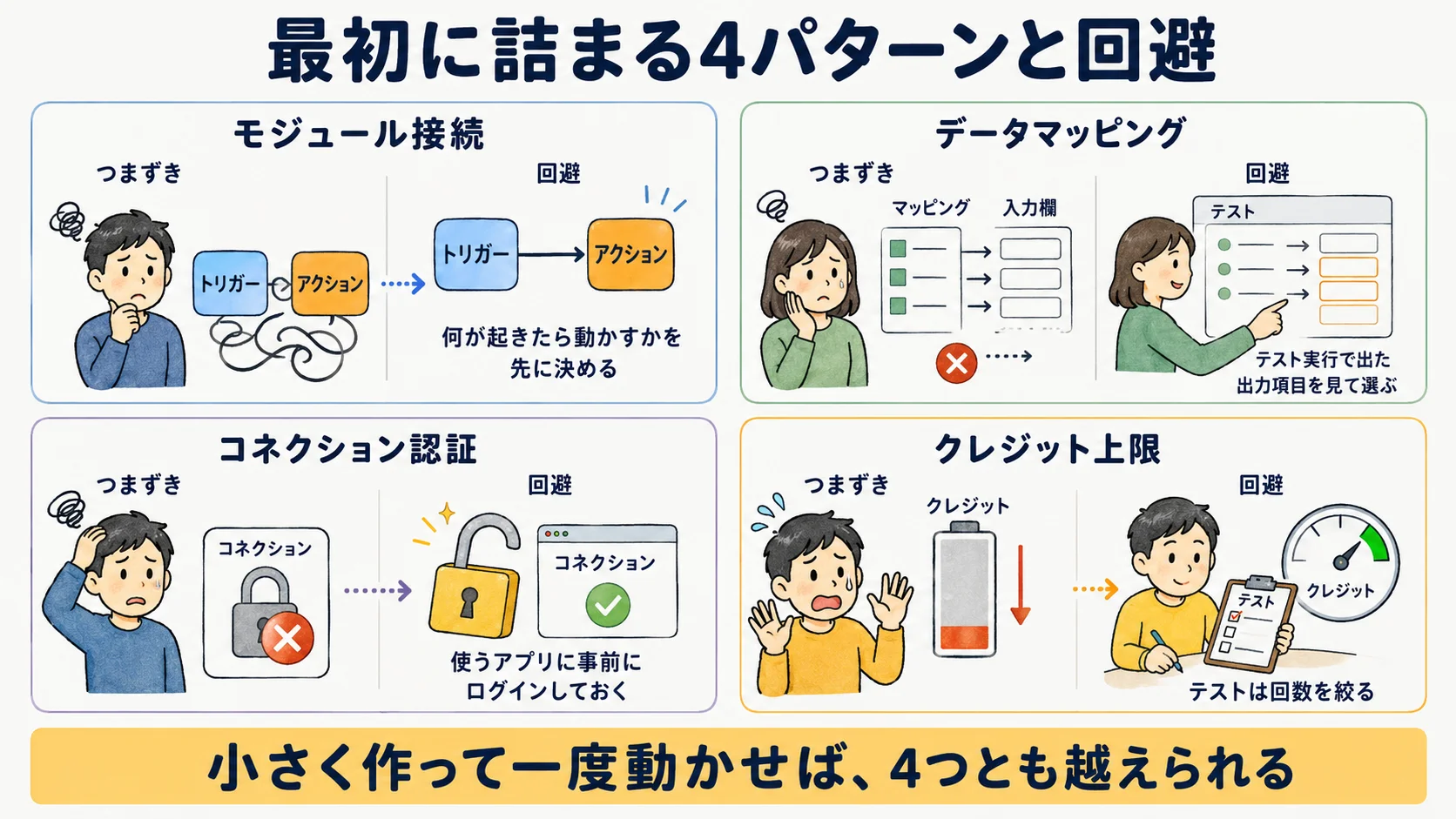
つまずきは大きく4つに分かれる。1つ目はモジュール接続で、トリガー(起点)とアクション(後続処理)の区別がつかず、1つ目に何を置くか迷うケースだ。「何が起きたら動かすか」を先に言葉にすると、置くべきトリガーが決まる。2つ目はデータマッピングで、前のモジュールのどの出力をどこへ渡すか分からず、入力欄が空のまま動かない。テストで一度トリガーを動かすと出力項目が一覧に出るため、それを見ながらひも付けると解ける。
3つ目はコネクションの認証で、モジュールごとにアプリ連携の認可が必要なことを知らず、権限エラーで止まる。使うアプリは事前に管理者権限でログインしておくとよい。4つ目は無料枠のクレジット上限で、テスト中に何度も実行してクレジットを使い切るパターンだ。無料プランは月のクレジットに上限があり、後述のとおりAI機能を挟むと消費が早まるため、最初は実行回数を絞って検証するのが安全だ。
いずれも「小さく作って一度動かす」を徹底すれば回避できる。社内AIをどこから始めるかの全体像は「中小企業の社内AI導入5ステップ」に、導入でつまずきやすい一般的な落とし穴は「社内AI導入でつまずきやすい落とし穴」に整理してあるので、make単体の話と合わせて読むと位置づけが掴みやすい。
料金と無料枠の考え方(クレジット制)
費用はクレジット制で考える。makeは2025年8月27日に課金単位をオペレーションからクレジットへ変更した。標準的なモジュール実行であれば1モジュールの実行が1クレジットの扱いで、旧オペレーション時代と数え方は基本的に同じだ。ただしAI機能やコード実行はクレジット消費が変動し、標準実行より多く消費しうる点は押さえておきたい(出典: Make 公式 Help Center「Credits」・参照2026-06-30)。
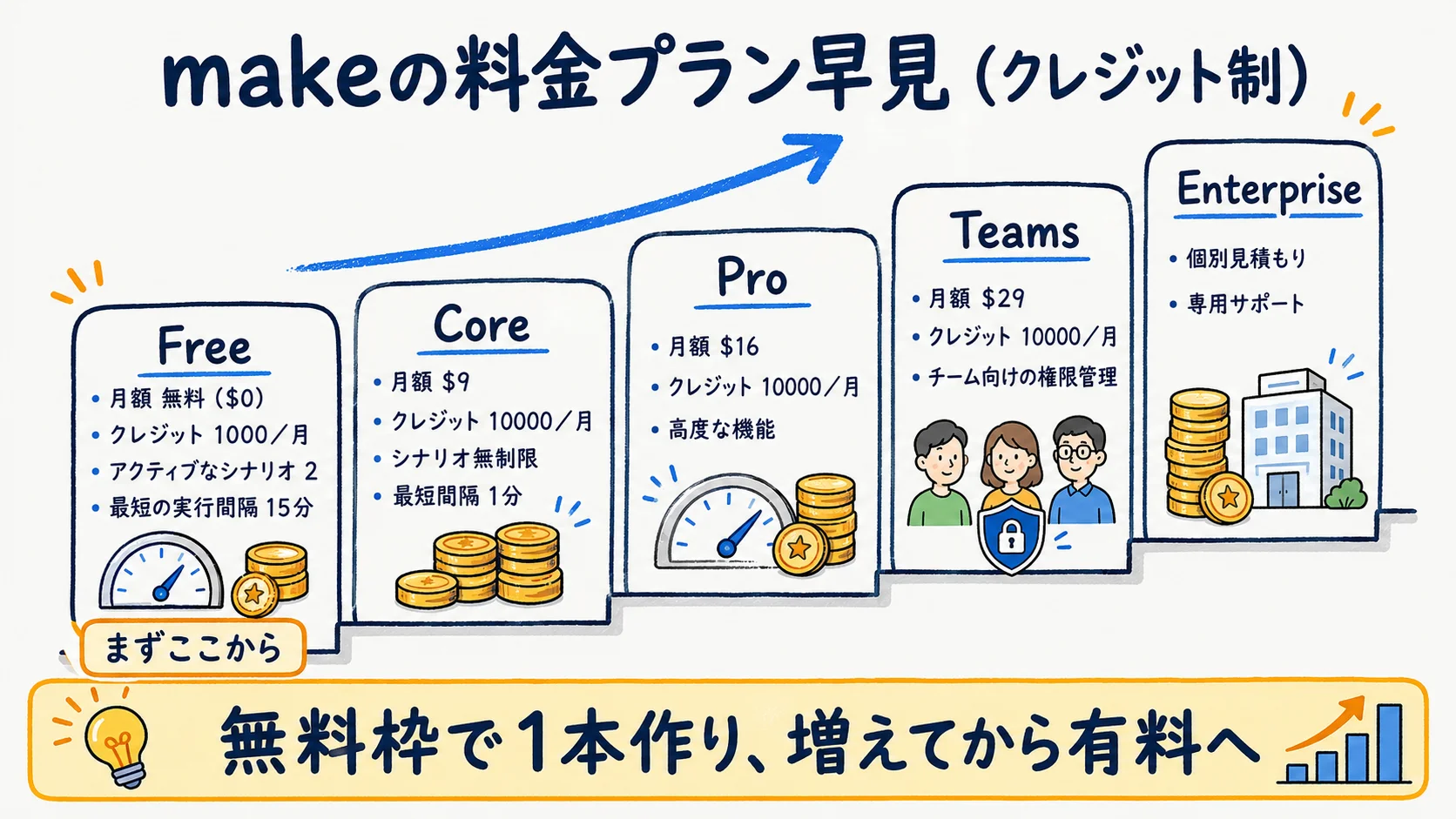
下表はmake公式の料金ページで取得した2026-06-30時点の値だ。料金は改定が頻繁なため、最新は必ず公式の料金ページで確認してほしい。
| プラン | 月額 | 主な内容(2026-06-30時点・変動あり) |
|---|---|---|
| Free | 無料($0) | クレジット1,000/月・アクティブシナリオ2・最短実行間隔15分 |
| Core | $9/月 | クレジット10,000/月・シナリオ無制限・最短間隔1分 |
| Pro | $16/月 | クレジット10,000/月・高度な機能・最短間隔1分 |
| Teams | $29/月 | クレジット10,000/月・チーム向けの権限管理 |
| Enterprise | 個別見積もり | 規模に応じた専用サポート・高度なセキュリティ |
まず無料の1,000クレジットの範囲で1本を完成させ、実行回数や扱うシナリオ数が増えてから有料プランに上げるのが無駄が少ない。有料プランはいずれも追加クレジットを別途購入でき、年払いにすると月払いより割安になる(出典: Make 公式 Pricing・参照2026-06-30)。無料プランは最短実行間隔が15分のため、数分おきの即時処理が必要な用途では早めに有料プランが視野に入る点も覚えておきたい。導入の進め方を体系立てて知りたい場合は「AIエージェント導入ガイド」もあわせて参考になる。
まとめ
makeは万能の正解を探すより、小さな1本を動かすところから始めるのが堅い。基本用語のシナリオ・モジュール・コネクション・マッピングを押さえ、無料プランで「トリガーを置く → モジュールをつなぐ → マッピングしてテスト実行 → 有効化」の最小フローを1本完成させよう。最初に詰まりやすいモジュール接続・マッピング・コネクション・クレジット上限は、いずれも小さく作って一度動かせば越えられる。料金や無料枠、機能仕様は変動が速いため、導入前に必ず公式で最新を確認してほしい(2026-06-30時点)。
自動化を始める前に、全体像をそろえておく
ツール単体の使い方の前に、社内のどこをAIや自動化に任せるかの順番を決めると失敗が減ります。中小企業の社内AI導入5ステップで着手の全体手順を、AIエージェントとはで自動化とAIの関係を、AIエージェント導入ガイドで進め方を確認しておくと、makeの使いどころも見えやすくなります。
よくある質問
- Q. makeは無料で使える?
- 使えます。無料プランがあり、月1,000クレジット・アクティブシナリオ2つ・最短実行間隔15分の範囲で試せます。標準的なモジュール実行は1実行が1クレジットの扱いで、まず1本のシナリオを作るには十分です(出典: Make 公式 Pricing・2026-06-30時点・料金は変動あり)。
- Q. makeのシナリオとモジュールの違いは?
- シナリオはモジュールを順につないだ自動化フロー1本全体で、モジュールはその中の操作1つ(部品)です。1つ目のモジュールは「トリガー」と呼ばれ、データ源を監視してシナリオを起動します(出典: Make 公式 Help Center・2026-06-30時点)。
- Q. makeはノーコードで非エンジニアでも使える?
- 画面上でモジュールを線でつなぐビジュアル操作が中心で、基本はノーコードです。ただし複雑な条件分岐やデータのマッピングは慣れが要るため、まず無料プランで小さな1本から試すのが無難です(2026-06-30時点)。
- Q. makeの「オペレーション」と「クレジット」は何が違う?
- makeは2025年8月27日に課金単位をオペレーションからクレジットへ変更しました。標準のモジュール実行は1実行が1クレジットで数え方は同じですが、AI機能やコード実行はクレジット消費が増えることがあります(出典: Make 公式 Help Center「Credits」・2026-06-30時点)。
- Q. makeとn8n・Zapierはどう違う?
- いずれもノーコード寄りの自動化ツールですが、課金単位や提供形態、得意分野が異なります。本記事はmake単体の使い方に絞っており、ツール間の比較・選定は別記事で中立に扱う予定です(2026-06-30時点)。
出典・参考資料
- 1.
- 2.
- 3.
- 4.
- 5.
- 6.